
WEBミーティングなどで入手することができない資料が画面共有されているときや、
元画像を変更せずに加工したいときに使えるWindowsの標準機能、
スクリーンショットについて紹介します。
注意)自分が使用しているパソコンで表示している画面を撮影する方法です。
作業手順について
- 画面を撮影する
- ペイント等で画像を保存する
①画面の撮影 Windows10/11 の場合
保存したい画面を表示し、キーボードで Windows + Shift + S を押します。
*同時に押してください。
操作に成功すると画面の上部にアイコンが表示されます。
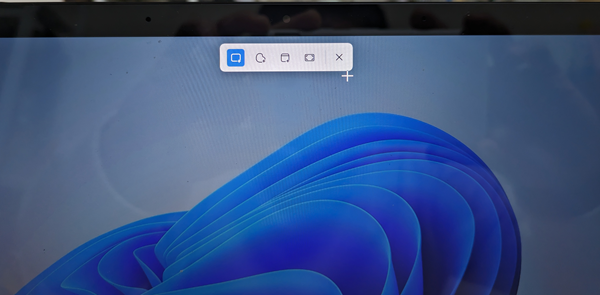
各アイコンの機能について

四角形モード:
マウス操作で選択した四角形の範囲を撮影します。
フリーフォームモード:
マウス操作で自由に一筆書きの範囲を選択し、撮影します。
ウインドウモード:
実行中のソフトやフォルダを選択し、撮影します。
全画面モード:
PC表示中の画面を全て撮影します。

終了:
画面の撮影をせずに終了します。

選択が完了するとアイコン表示は自動的に消えます。
①画面の撮影 従来のWindowsを利用する場合
保存したい画面を表示し、キーボードで Print Screen + Shift を押します。
*同時に押してください
Print Screenはノートパソコンなどキーボード配置が少ないものでは
Fn(ファンクションボタン)を押すとPrint Screenが使えるようになります。
Print Screenはキーボードの上側にあるF8などに配置されていることが多く、
PrtSrcなど印字が省略されていることがあります。
②ペイントなどで画像を保存する
①で画面を撮影したので、画像を保存してみましょう。
ここではWindowsの標準ソフトとしてインストールされているペイントを使用しています。
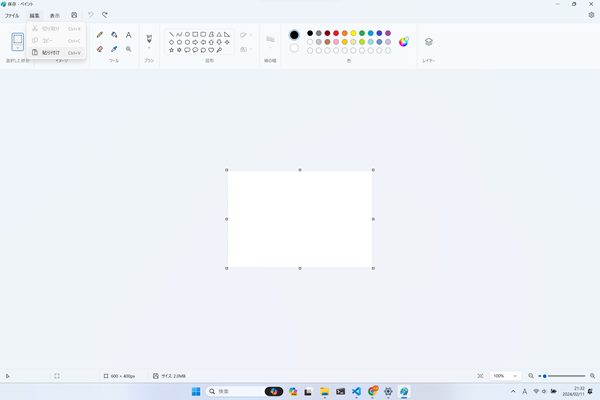
ペイントを起動し、ウインドウから貼り付けを選択します。
[手順1]貼り付けの実行
メニューバーから
編集>貼り付け を選択、
クリックして実行します。
[手順2]貼付けた写真の確認
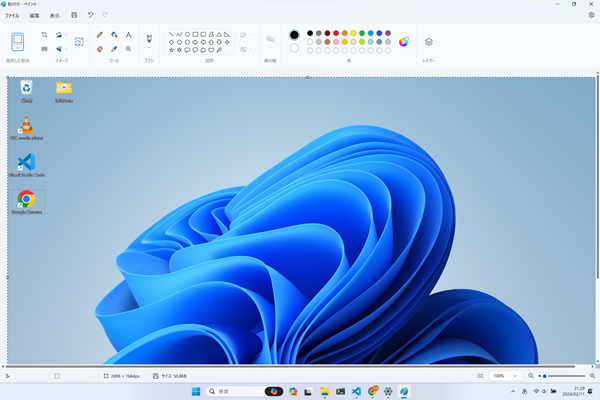
①の画面撮影で保存していた画像が
貼り付けられるので内容が正しいか
確認して下さい。
[手順3-1]画像の保存
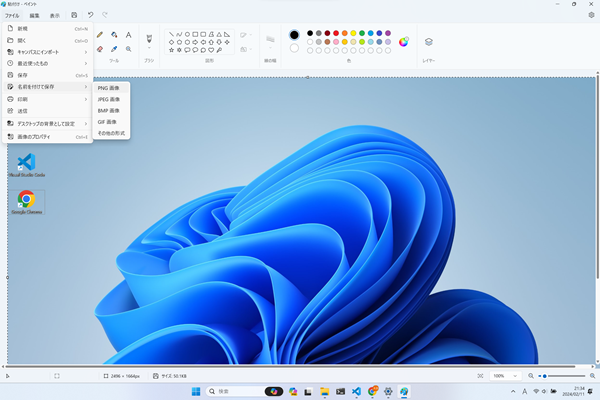
メニューバーから
名前を付けて保存 を選択します。

[手順3-2]名前を付けて画像保存
写真の保存先にしたいフォルダを選び、
ファイル名を目的に合わせ形式を選択します。
ファイルの種類にこだわりがなければ
JPEGをおすすめします。
保存した画像について
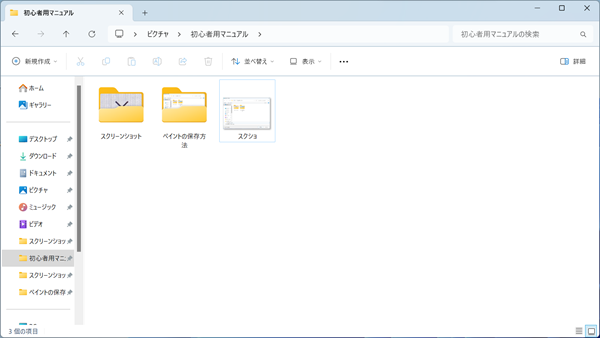
手順3で指定した場所に画像があります。
このときに共有フォルダなどは選択せず、
ローカルPCに保存することをおススメします。
Comments